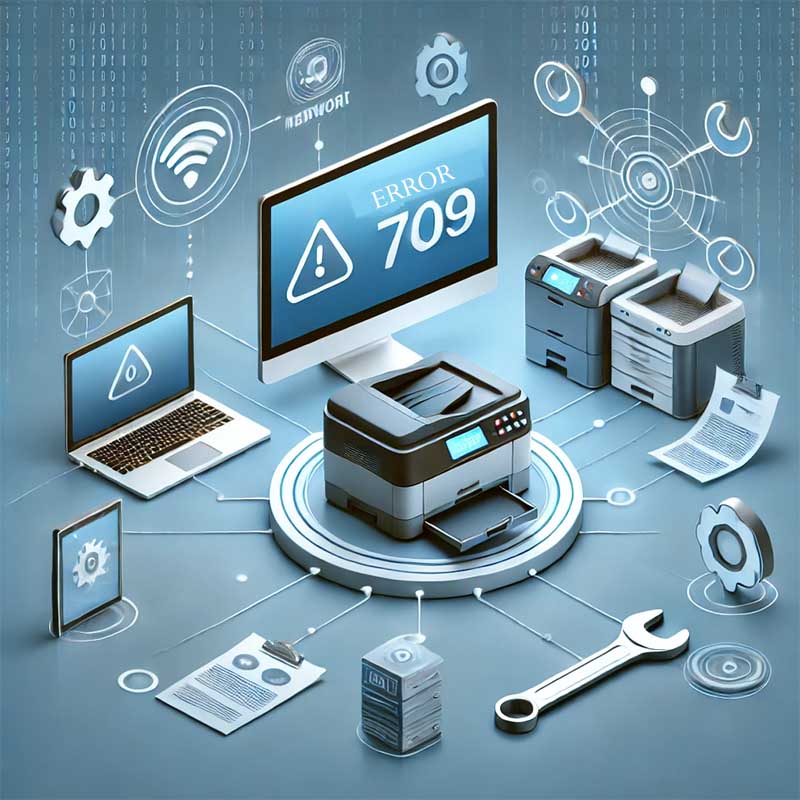
El error 709 es un problema común al intentar conectar una impresora compartida en red. Generalmente, aparece cuando hay una configuración incorrecta en la red, permisos inadecuados o drivers desactualizados. Este error impide que los usuarios accedan a la impresora desde otros dispositivos de la red y puede causar molestias en entornos de trabajo donde se necesita imprimir desde varias computadoras. En este blog, te mostraremos paso a paso cómo solucionar el error 709 al conectar una impresora compartida.
¿Qué es el error 709 y por qué ocurre?
El error 709 ocurre principalmente en sistemas Windows cuando un usuario intenta acceder a una impresora compartida en la red y algo no está correctamente configurado. Las causas más comunes incluyen:
- Controladores de impresora obsoletos o incompatibles.
- Configuración de permisos en la red inadecuada.
- Problemas de conectividad entre dispositivos.
- Nombre de la impresora compartida mal escrito o configuración incorrecta en la red.
Cómo solucionar el error 709 al conectar una impresora compartida
1. Verifica la conectividad de la red
Antes de intentar soluciones más avanzadas, lo primero que debes hacer es asegurarte de que todos los dispositivos estén conectados correctamente a la red. Asegúrate de que:
- Todos los dispositivos estén conectados a la misma red Wi-Fi o Ethernet.
- No haya problemas de conectividad en la red, como desconexiones intermitentes.
- Puedes acceder a otras carpetas o recursos compartidos dentro de la red sin problemas.
2. Asegúrate de que la impresora esté correctamente compartida
El error 709 a menudo ocurre cuando la impresora no está configurada correctamente para ser compartida. Sigue estos pasos para verificar la configuración:
- En la computadora que tiene conectada la impresora físicamente:
- Ve al menú de Configuración y selecciona Dispositivos.
- Haz clic en Impresoras y escáneres.
- Selecciona la impresora que deseas compartir y luego haz clic en Administrar.
- Haz clic en Propiedades de la impresora y ve a la pestaña Compartir.
- Marca la casilla que dice Compartir esta impresora y asegúrate de que el nombre de la impresora sea fácilmente reconocible.
3. Asegúrate de tener permisos adecuados
Otro motivo común del error 709 es la falta de permisos en la red para acceder a la impresora compartida. Si estás utilizando un entorno corporativo o una red más segura, es probable que se necesiten permisos específicos para compartir y acceder a la impresora.
- Verifica permisos de la impresora:
- Ve a Propiedades de la impresora y selecciona la pestaña Seguridad.
- Asegúrate de que los usuarios que necesitan acceder a la impresora tengan los permisos correctos. El grupo Todos o Usuarios Autenticados debe tener al menos permisos de impresión.
4. Elimina impresoras antiguas o duplicadas
A veces, el error 709 se produce cuando hay múltiples impresoras instaladas que están duplicadas o ya no están en uso. Esto puede generar conflictos en la red. Sigue estos pasos para eliminar impresoras antiguas:
- Ve a Configuración > Dispositivos > Impresoras y escáneres.
- Haz clic en cualquier impresora que ya no utilices o que aparezca como duplicada, y selecciona Quitar dispositivo.
- Reinicia tu computadora para asegurarte de que los cambios surtan efecto.
5. Reinstala los controladores de la impresora
Controladores de impresoras obsoletos o incorrectos pueden causar errores de conexión, incluyendo el error 709. A continuación, te mostramos cómo actualizar o reinstalar los controladores de la impresora:
-
Descarga los controladores más recientes:
- Visita el sitio web del fabricante de la impresora y descarga la versión más reciente de los controladores correspondientes a tu modelo de impresora.
-
Desinstala el controlador actual:
- Ve a Configuración > Dispositivos > Impresoras y escáneres.
- Haz clic en la impresora problemáticay selecciona Quitar dispositivo.
- Abre el Administrador de dispositivos, busca la sección de Colas de impresión, haz clic derecho en tu impresora y selecciona Desinstalar dispositivo.
-
Instala los nuevos controladores:
- Ejecuta el archivo descargado e instala los controladores siguiendo las instrucciones en pantalla.
- Una vez instalados, vuelve a agregar la impresora desde Configuración > Dispositivos > Agregar impresora o escáner.
6. Usa el solucionador de problemas de Windows
Windows ofrece un solucionador de problemas integrado que puede ayudarte a identificar y solucionar automáticamente problemas relacionados con la impresora. Para usar esta herramienta:
- Ve a Configuración > Actualización y seguridad > Solucionar problemas.
- Selecciona Impresora y haz clic en Ejecutar el solucionador de problemas.
- Sigue las indicaciones para permitir que el sistema detecte y corrija problemas.
7. Comprueba la configuración del firewall
En algunas ocasiones, el firewall o las políticas de seguridad de la red pueden bloquear el acceso a la impresora compartida, causando el error 709. Debes asegurarte de que el firewall permite la impresión en red:
- Configura las excepciones en el firewall:
- Abre el Panel de control y ve a Sistema y seguridad > Firewall de Windows Defender.
- Haz clic en Permitir una aplicación o característica a través del Firewall de Windows Defender.
- Asegúrate de que Compartir archivos e impresoras esté habilitado tanto para redes privadas como públicas.
8. Asegúrate de que el nombre de la impresora esté correctamente configurado
El nombre de la impresora puede causar problemas si contiene caracteres no permitidos o si no es fácilmente reconocible por otros dispositivos en la red. Para evitar esto, sigue estos pasos:
- Ve a Configuración > Dispositivos > Impresoras y escáneres.
- Haz clic en la impresora y selecciona Administrar > Propiedades de la impresora.
- Cambia el nombre de la impresora a algo simple, sin espacios o caracteres especiales, como "Impresora_Oficina".
9. Revisa las configuraciones de la impresora en el servidor
Si tu impresora está conectada a un servidor, asegúrate de que esté configurada correctamente en el servidor para que otros dispositivos puedan conectarse sin problemas. Verifica que el servicio de impresión esté activo y que la impresora esté correctamente instalada en el servidor.
Conclusión
El error 709 al conectar una impresora compartida puede ser frustrante, pero con las soluciones adecuadas es posible resolverlo rápidamente. Desde verificar la conectividad de la red hasta actualizar controladores y asegurarse de que los permisos sean correctos, los pasos mencionados anteriormente deberían ayudarte a solucionar el problema de manera efectiva. Si después de intentar estas soluciones el problema persiste, considera contactar al soporte técnico del fabricante de la impresora para obtener asistencia especializada.
Recuerda que mantener tus dispositivos y redes actualizados es clave para evitar errores como este en el futuro.