Tinteiros e toners baratos, originais e compatíveis.
A carregar

Cómo Poner Márgenes en Word: Guía Rápida para un Documento Perfecto

02/10/2025 Tutorial Equipo tintasytonercompatibles.es
Cómo Poner Márgenes en Word: Guía Rápida para un Documento Perfecto

¿Estás trabajando en un informe, una tesis o simplemente un documento y necesitas asegurarte de que los bordes del texto se ajusten a tus necesidades? Aprender a poner márgenes en Word es fundamental…

¿Estás trabajando en un informe, una tesis o simplemente un documento y necesitas asegurarte de que los bordes del texto se ajusten a tus necesidades? Aprender a poner márgenes en Word es fundamental para darle un acabado profesional a cualquier escrito. Afortunadamente, es un proceso rápido y sencillo.

Aquí te mostramos cómo poner márgenes en Word en unos pocos pasos.


1. Dónde Encontrar la Opción de Márgenes


Para comenzar, debes dirigirte a la pestaña de diseño que controla la estructura del documento:

  1. Abre tu documento de Word.

  2. Haz clic en la pestaña "Disposición" (en versiones antiguas puede llamarse "Diseño de página").

  3. Busca el grupo de herramientas llamado "Configurar página" y haz clic en el botón "Márgenes".


2. Elegir y Cambiar Márgenes Word


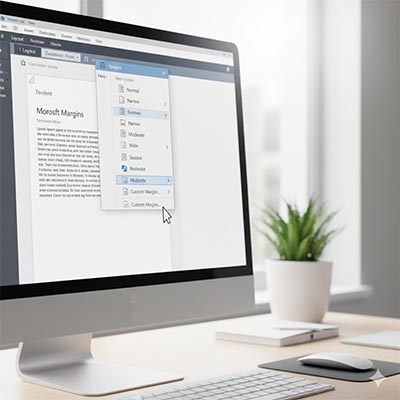
Una vez que haces clic en "Márgenes", Word te presentará varias opciones preestablecidas:

  • Normal: Es la configuración más común y por defecto, con un margen de 2.5 cm en todos los lados.

  • Estrecho: Reduce los márgenes (a menudo a 1.27 cm) para que quepa más texto en una página.

  • Moderado, Ancho, Reflejado: Son otras configuraciones útiles para diferentes tipos de documentos o encuadernaciones.

Simplemente haz clic en la opción que mejor se adapte a tu documento. ¡Así de fácil es cambiar margenes word!


3. Márgenes Personalizados (La Opción Pro)


Si ninguna de las opciones preestablecidas te sirve, y necesitas medidas muy específicas (por ejemplo, para un trabajo universitario que exige un margen word específico), debes crear unos márgenes a medida:

  1. Vuelve al menú "Márgenes" y selecciona la última opción: "Márgenes Personalizados..."

  2. Se abrirá una ventana llamada "Configurar página".

  3. En la sección "Márgenes", podrás introducir manualmente las medidas exactas que deseas para el Superior, Inferior, Izquierdo y Derecho.

  4. Si el documento va a ser encuadernado, puedes usar el campo "Encuadernación" para añadir un espacio extra al margen izquierdo (o superior), asegurando que el texto no quede oculto al coser o pegar las hojas.

  5. Haz clic en "Aceptar" y listo. ¡Ya sabes cómo cambiar margenes en Word de forma precisa!


Conclusión


Saber cómo poner márgenes en Word es una habilidad básica que te ahorrará tiempo y te garantizará un documento bien presentado. Ya sea que uses una configuración preestablecida o que optes por márgenes personalizados, dominar esta herramienta te ayudará a entregar trabajos con un acabado pulcro y profesional.

Continue a ler

Sugerimos-lhe os seguintes produtos:

Em stock
Pack 4 toners HP 650A - CE270 / 1 / 2 / 3 compatíveis (preto, amarelo, ciano e magenta)
Compatible Pack 4 toners HP 650A - CE270 / 1 / 2 / 3 compatíveis (preto, amarelo, ciano e magenta) Multicolor 153,43 € IVA incl.
Entrega prevista: quarta-feira, 11 nov.
Em stock
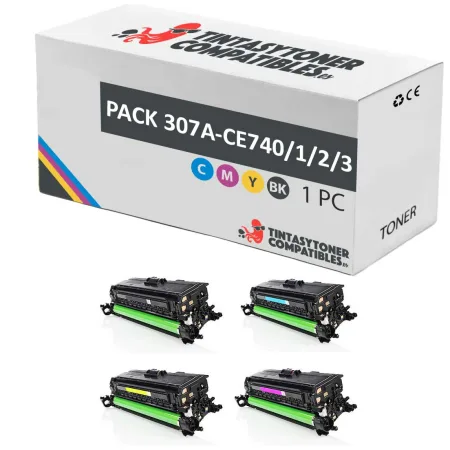
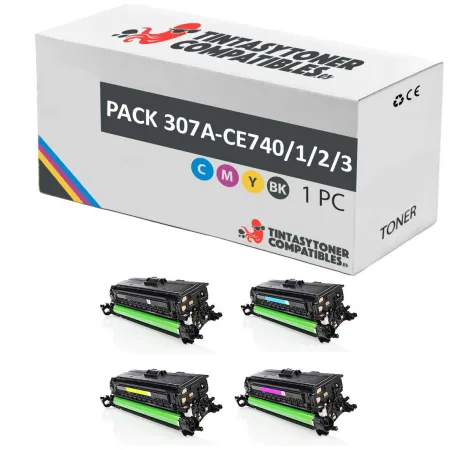
Pack 4 toners HP 307A - CE740 / 1 / 2 / 3 compatíveis (preto, ciano, amarelo e magenta)
Compatible Pack 4 toners HP 307A - CE740 / 1 / 2 / 3 compatíveis (preto, ciano, amarelo e magenta) Multicolor 185,09 € IVA incl.
Entrega prevista: quarta-feira, 11 nov.
Em stock
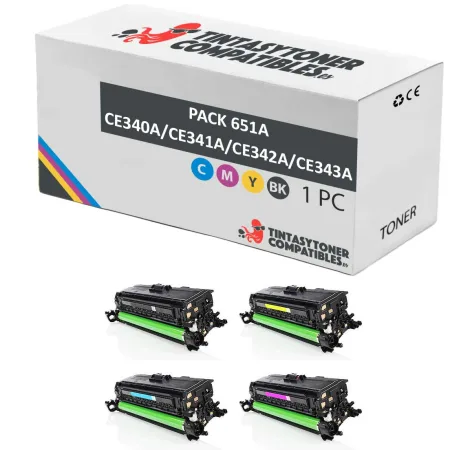
Pack 4 toners HP CE340 / 1 / 2 / 3A compatíveis (preto, ciano, amarelo e magenta)
Compatible Pack 4 toners HP CE340 / 1 / 2 / 3A compatíveis (preto, ciano, amarelo e magenta) Multicolor 185,09 € IVA incl.
Entrega prevista: quarta-feira, 11 nov.
Em stock
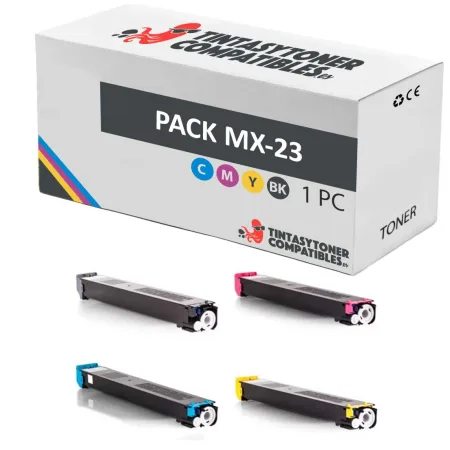
Pack 4 toners Sharp MX23 compatíveis (preto, ciano, magenta e amarelo)
Compatible Pack 4 toners Sharp MX23 compatíveis (preto, ciano, magenta e amarelo) Multicolor 121,77 € IVA incl.
Entrega prevista: quarta-feira, 11 nov.
Em stock
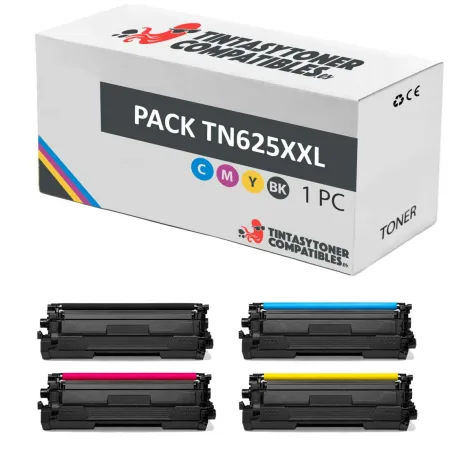
Pack 4 toners Brother TN625XXL / TN625XL / TN625 compatíveis (preto, ciano, magenta e amarelo)
Compatible Pack 4 toners Brother TN625XXL / TN625XL / TN625 compatíveis (preto, ciano, magenta e amarelo) Multicolor 130,29 € IVA incl.
Entrega prevista: quarta-feira, 11 nov.
Em stock
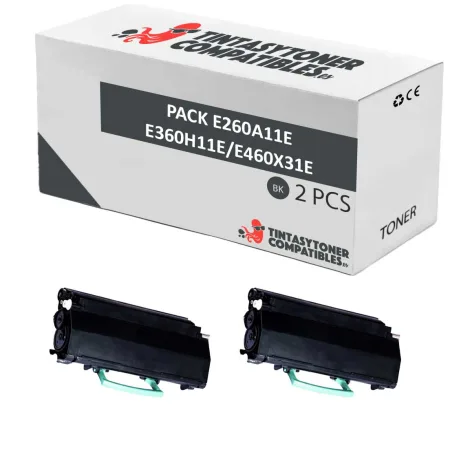
Compatível Pack 2x Lexmark E260 / E360 / E460
Compatible Compatível Pack 2x Lexmark E260 / E360 / E460 Preto 25,57 € IVA incl.
Entrega prevista: quarta-feira, 11 nov.
Em stock
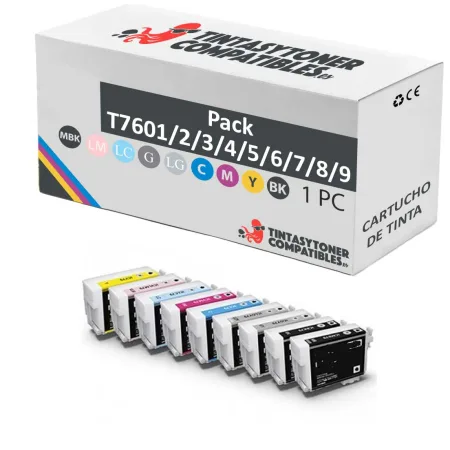
Pack 9 tinteiros Epson T7601 / 2 / 3 / 4 / 5 / 6 / 7 / 8 / 9 compatíveis (preto foto, ciano, magenta, amarelo, ciano claro, magenta claro, cinzento, preto mate e cinzento claro)
Compatible Pack 9 tinteiros Epson T7601 / 2 / 3 / 4 / 5 / 6 / 7 / 8 / 9 compatíveis (preto foto, ciano, magenta, amarelo, ciano claro, magenta claro, cinzento, preto mate e cinzento claro) Multicolor 32,88 € IVA incl.
Entrega prevista: quarta-feira, 11 nov.
Em stock
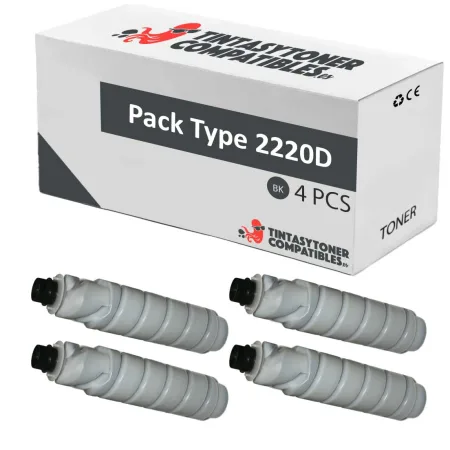
Pack 4 toners Ricoh Type 2220D compatíveis
Compatible Pack 4 toners Ricoh Type 2220D compatíveis Preto 23,86 € IVA incl.
Entrega prevista: quarta-feira, 11 nov.
Em stock
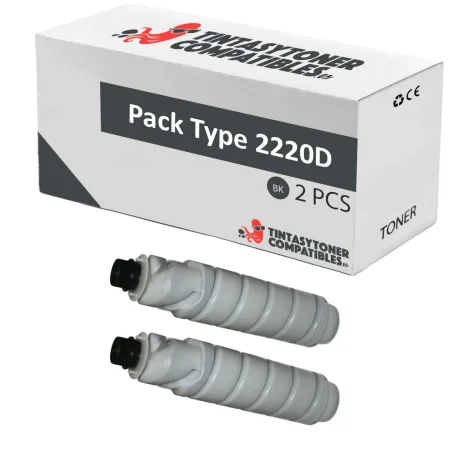
Pack 2 toners Ricoh Type 2220D compatíveis
Compatible Pack 2 toners Ricoh Type 2220D compatíveis Preto 12,18 € IVA incl.
Entrega prevista: quarta-feira, 11 nov.
Carrinho

O seu carrinho está vazio

Ainda não adicionou nenhum produto. Descubra o nosso catálogo e encontre o consumível de que precisa.

Subtotal 0,00 €

A carregar o menu…